
Introducción
SvvS Kiosko es la aplicación de escritorio para vender sellos filatélicos en ferias y oficinas. Esta guía explica cada pestaña y termina con un recorrido completo para un usuario nuevo.
La aplicación se organiza en estas pestañas, accesibles desde la pantalla de Inicio:
- Kiosko — punto de venta: se eligen cantidades por tarifa y se imprime.
- Eventos — gestión de ferias/eventos: crear, modificar y elegir el evento activo.
- Máquina — configuración del código de etiqueta, del ticket y de los rollos.
- Configuración — impresoras, tarifas, idioma, códigos y base de datos de sellos.
- Informes — resultados de ventas y exportación.
Todos los ejemplos de esta guía usan los datos de la versión demo: las ferias Feria Ejemplo A y Feria Ejemplo B, los sellos Saturn, Satellite y Empty, y el grupo de tarifas Tarifa Básica 2026.

Componentes físicos
El equipo físico con el que trabaja la aplicación se compone de varios elementos:
- Mini PC Geekom A6 (AMD Ryzen 7, 16 GB de RAM, 1 TB SSD).
- Monitor táctil de 14" Verbatim.
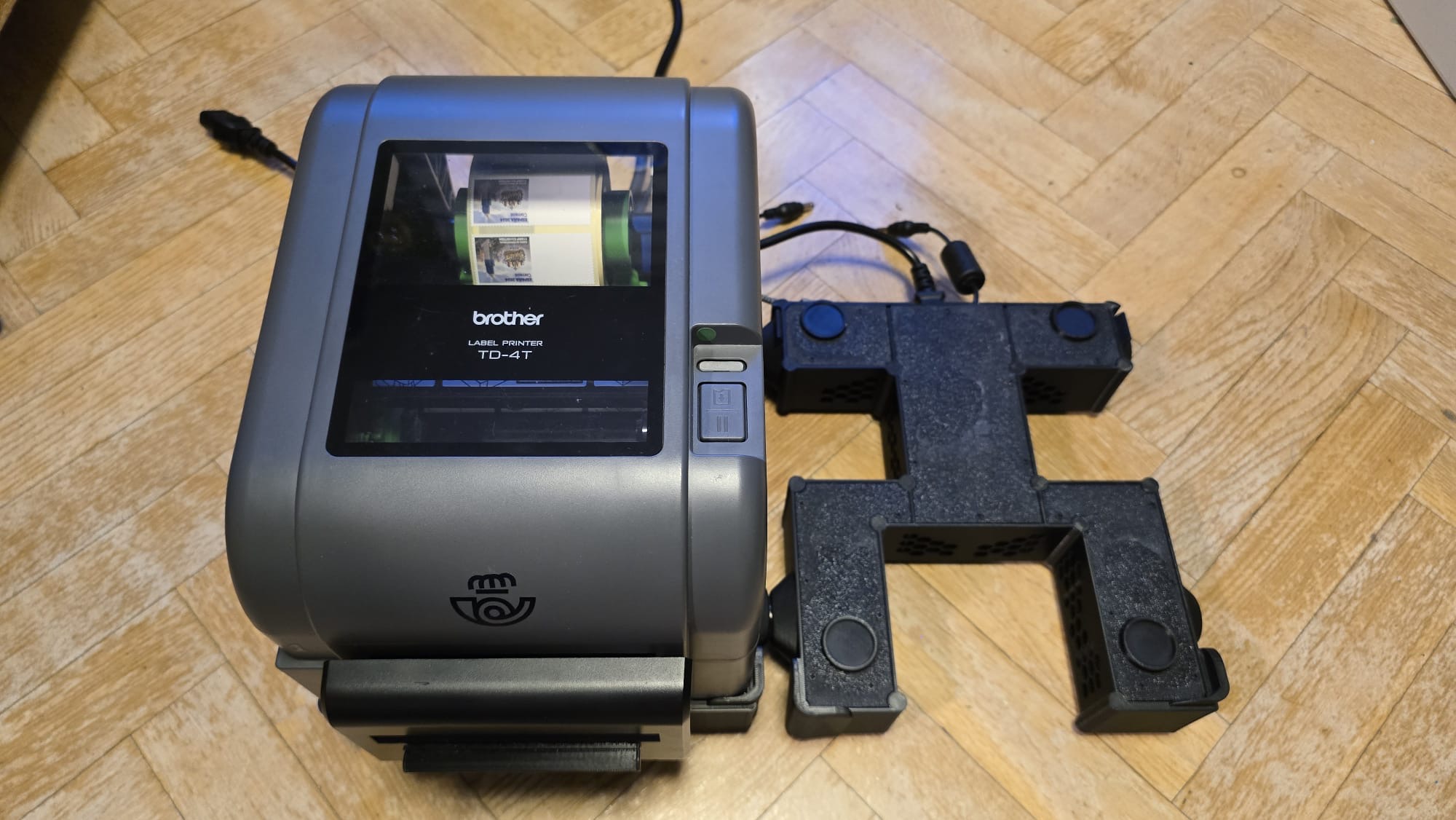
- Impresora Brother TD-4420TN + cortador.
- Impresora Brother TD-4520TN + cortador.
- PAD + teclado numérico bluetooth.
- Bases para colocar los equipos y guardar los cables de conexión, manteniendo el espacio ordenado.
- Cables de conexión entre los equipos y las fuentes de alimentación.
Construcción 3D
Para sacar el máximo partido al conjunto se ha diseñado una serie de piezas fabricadas mediante impresión 3D. El objetivo es triple: optimizar el uso de los equipos (cada elemento tiene su sitio y su conexión), proteger el hardware frente a golpes y manipulación, y lograr que todo el montaje sea más compacto y fácil de transportar e instalar en cada feria.
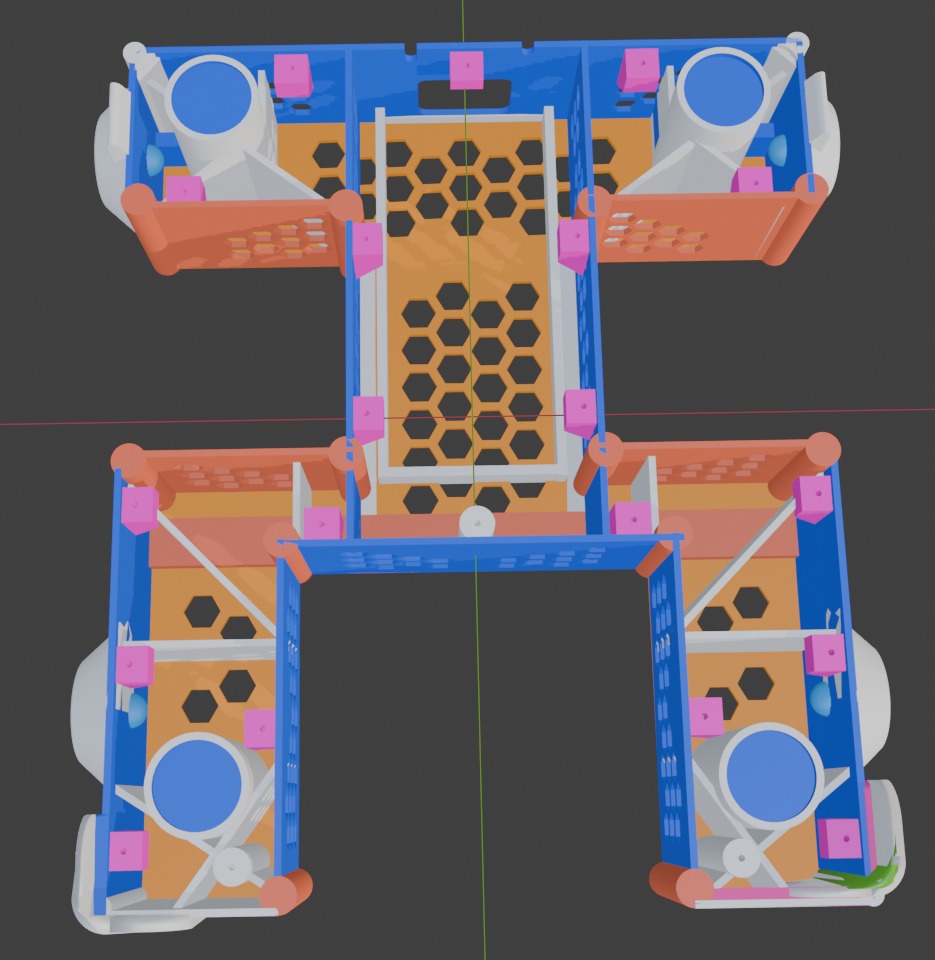
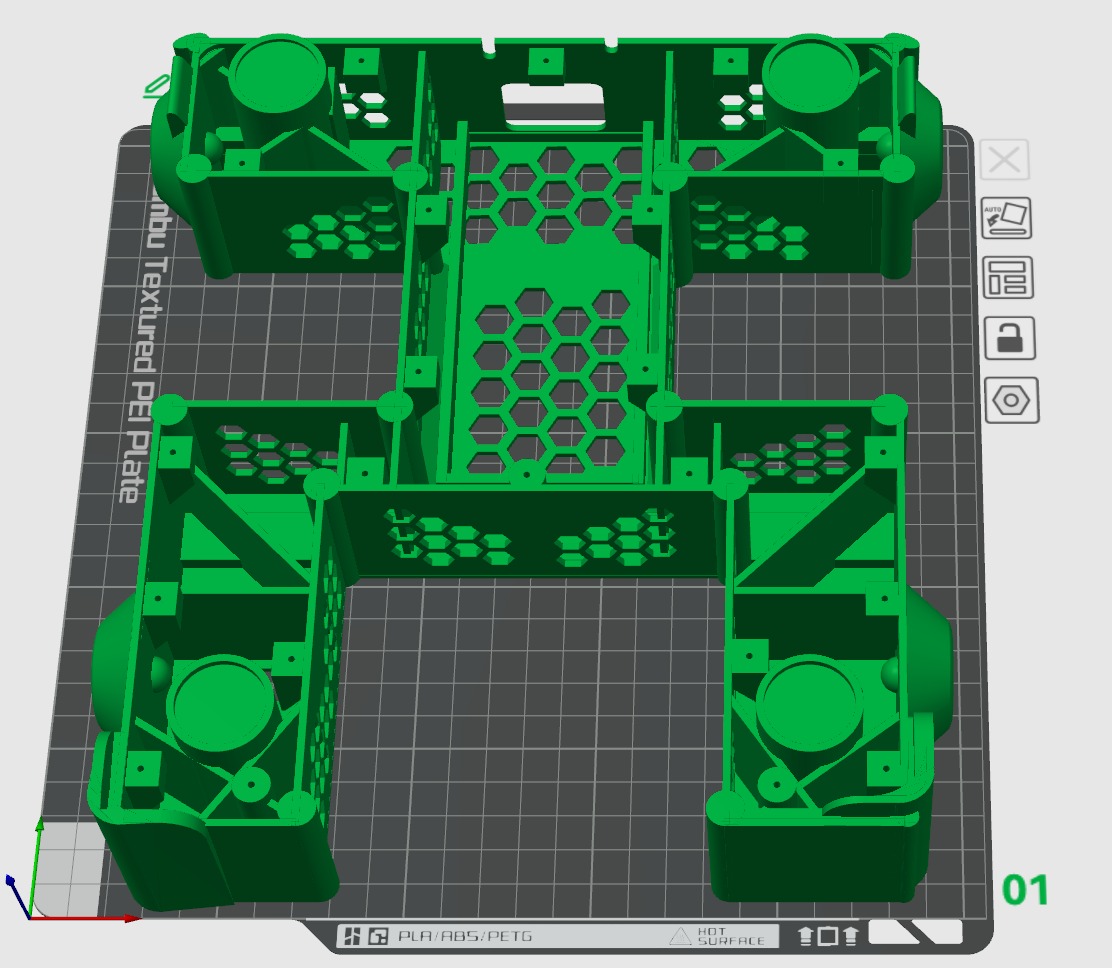
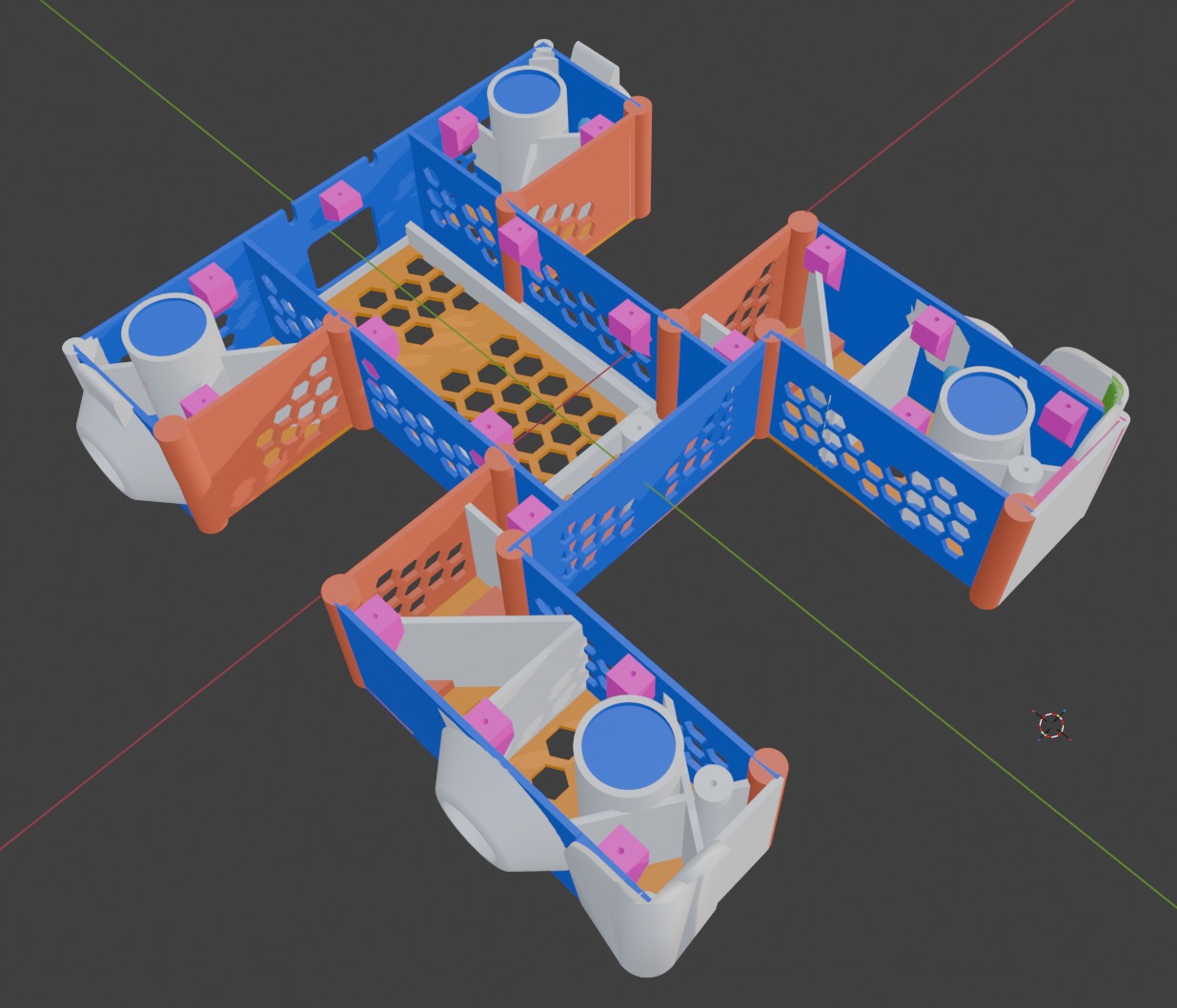
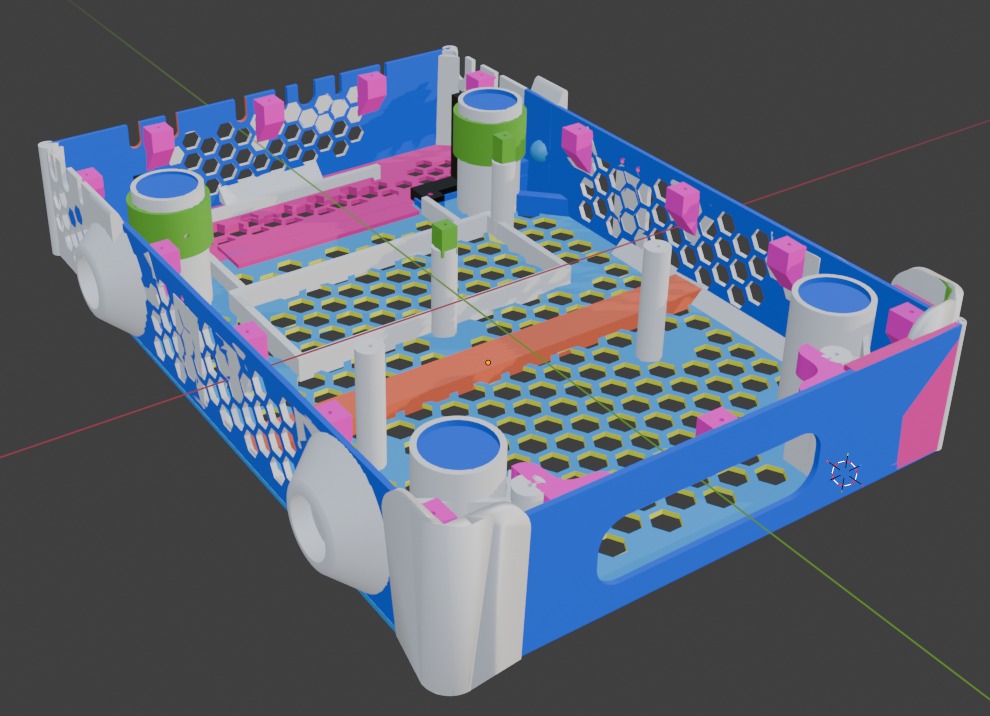
Diseño 3D — carcasa de enlace
Renders de la carcasa que enlaza y protege las piezas del conjunto.
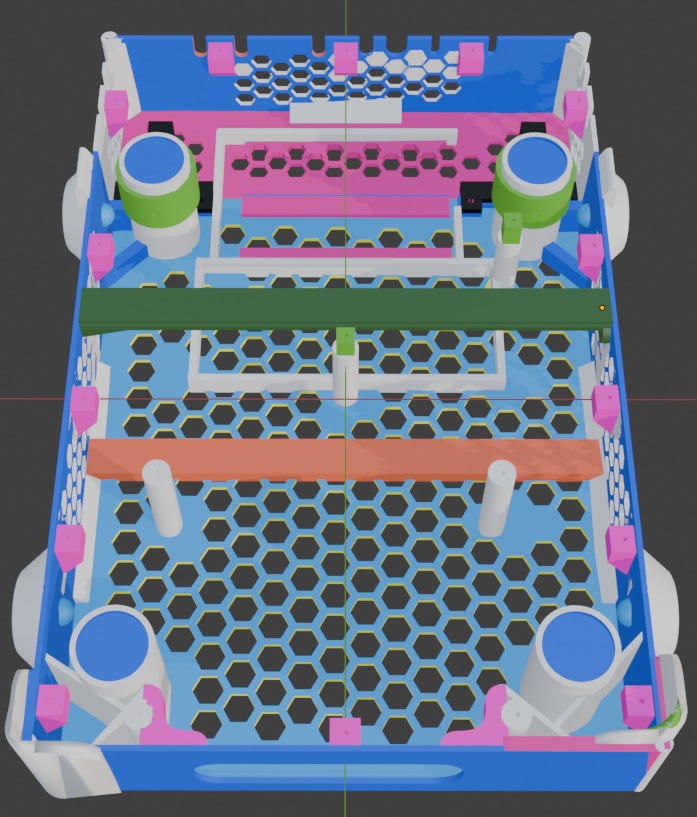
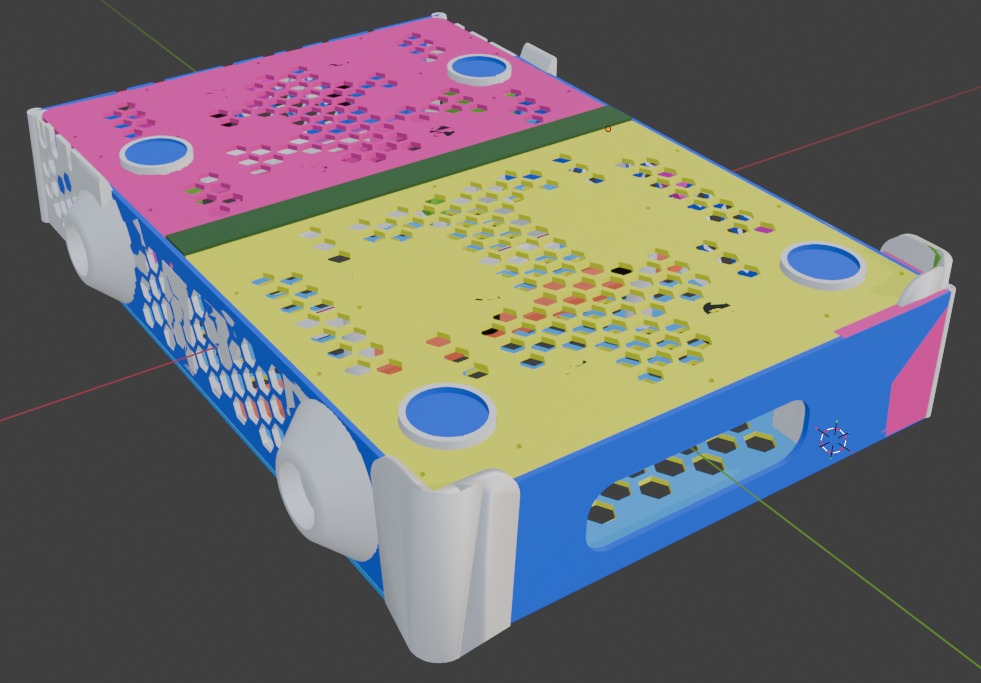
Diseño 3D — carcasa del Mini PC
Renders de la carcasa que aloja y protege el Mini PC.
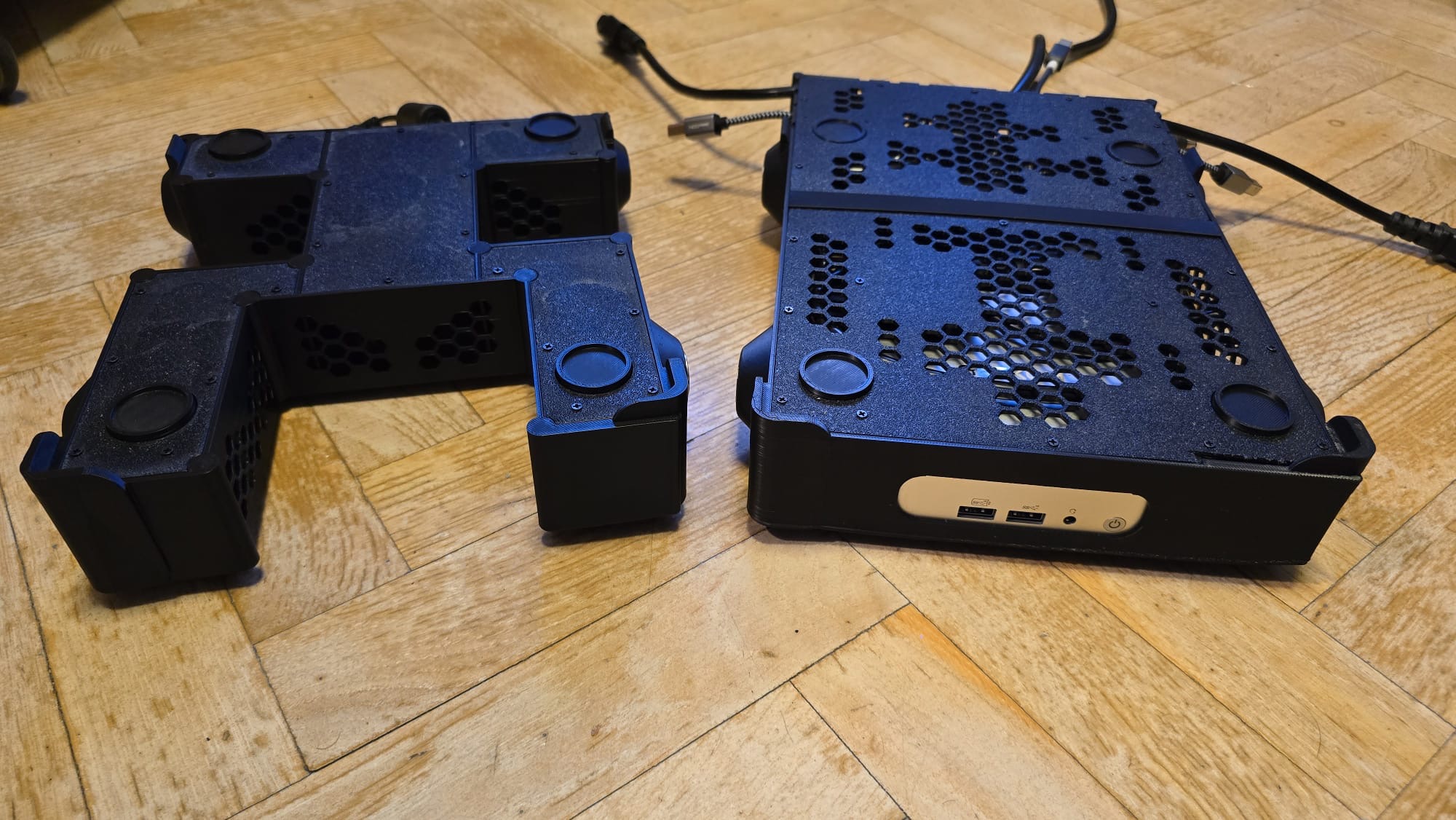
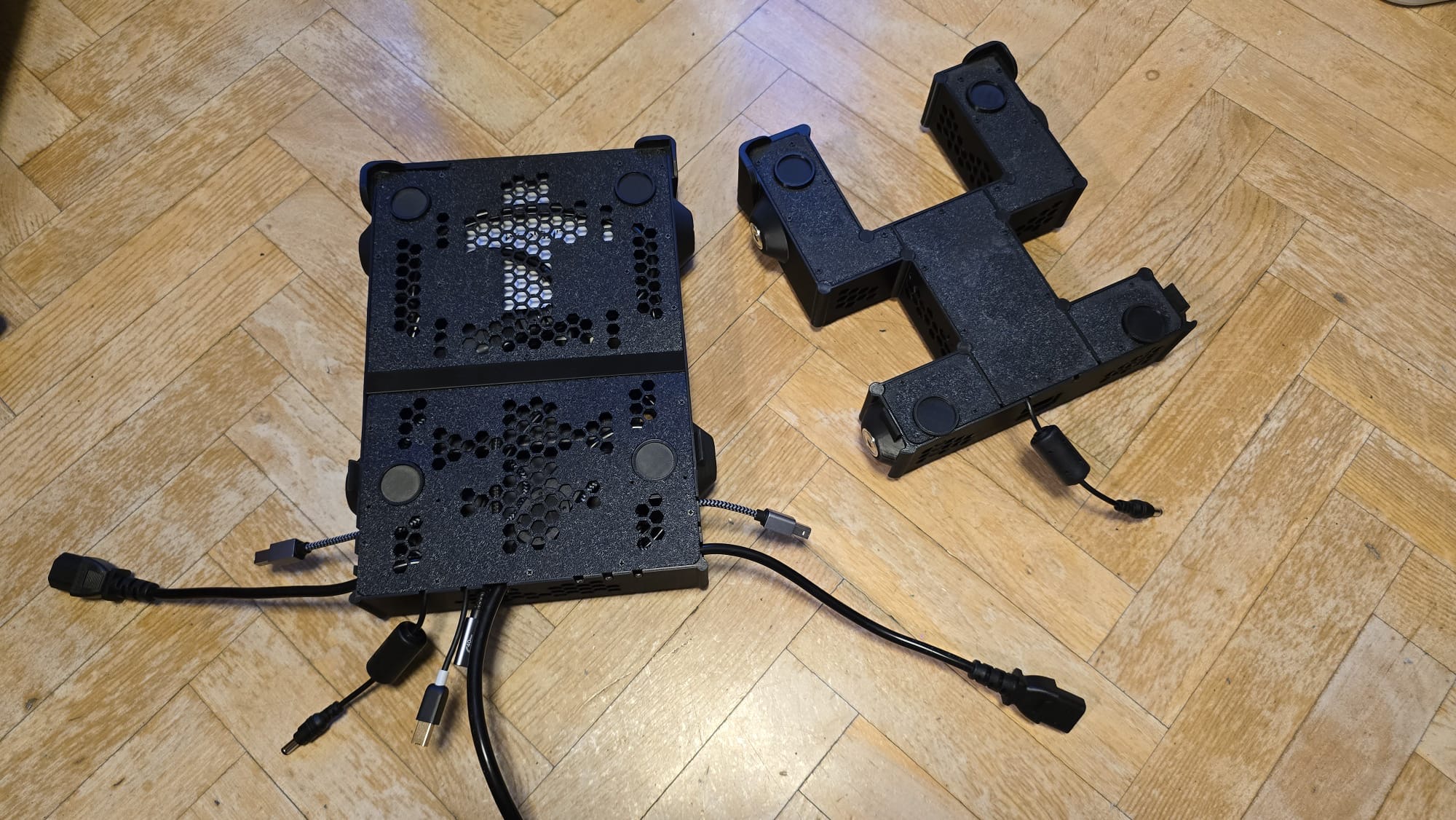
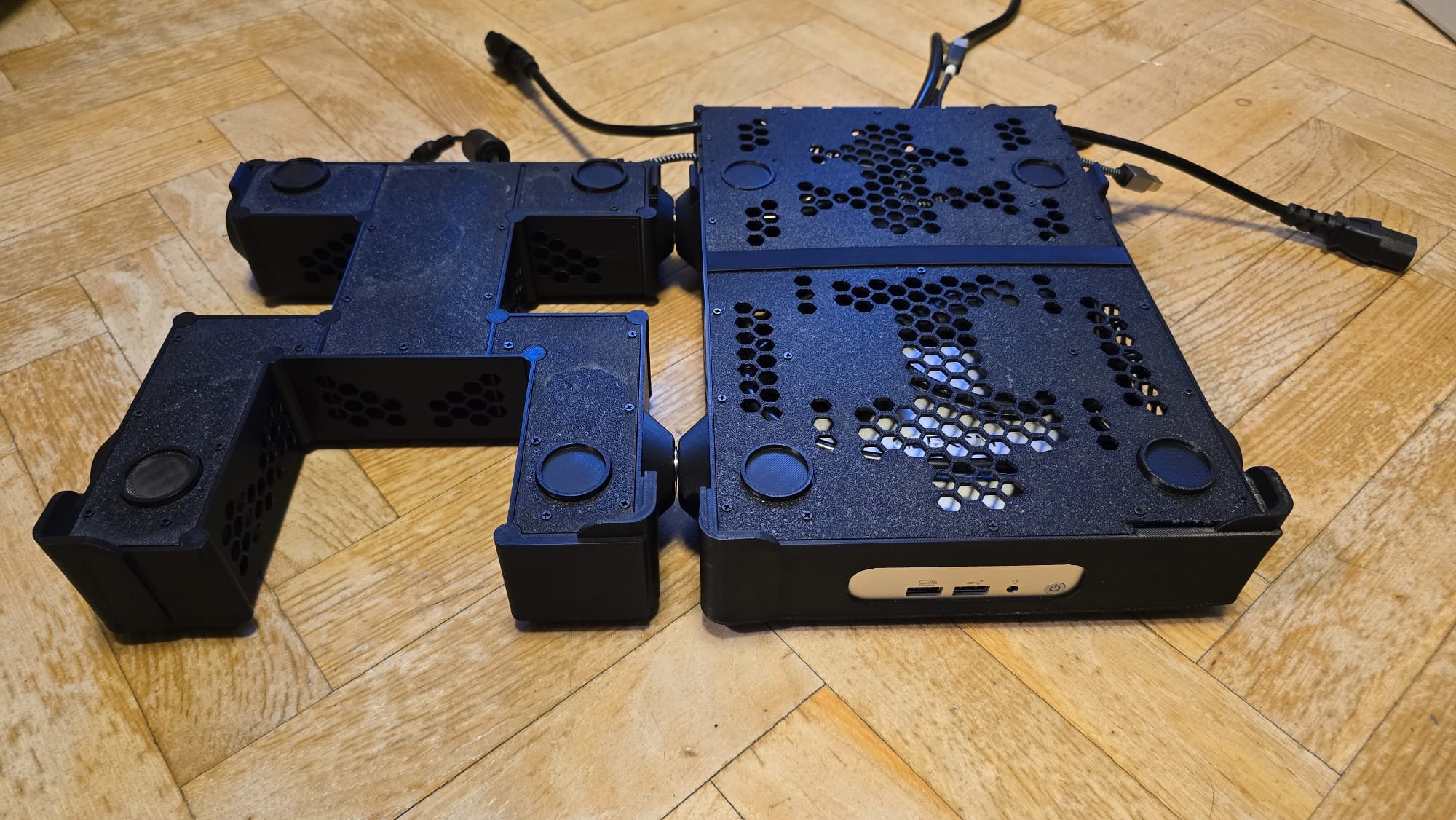
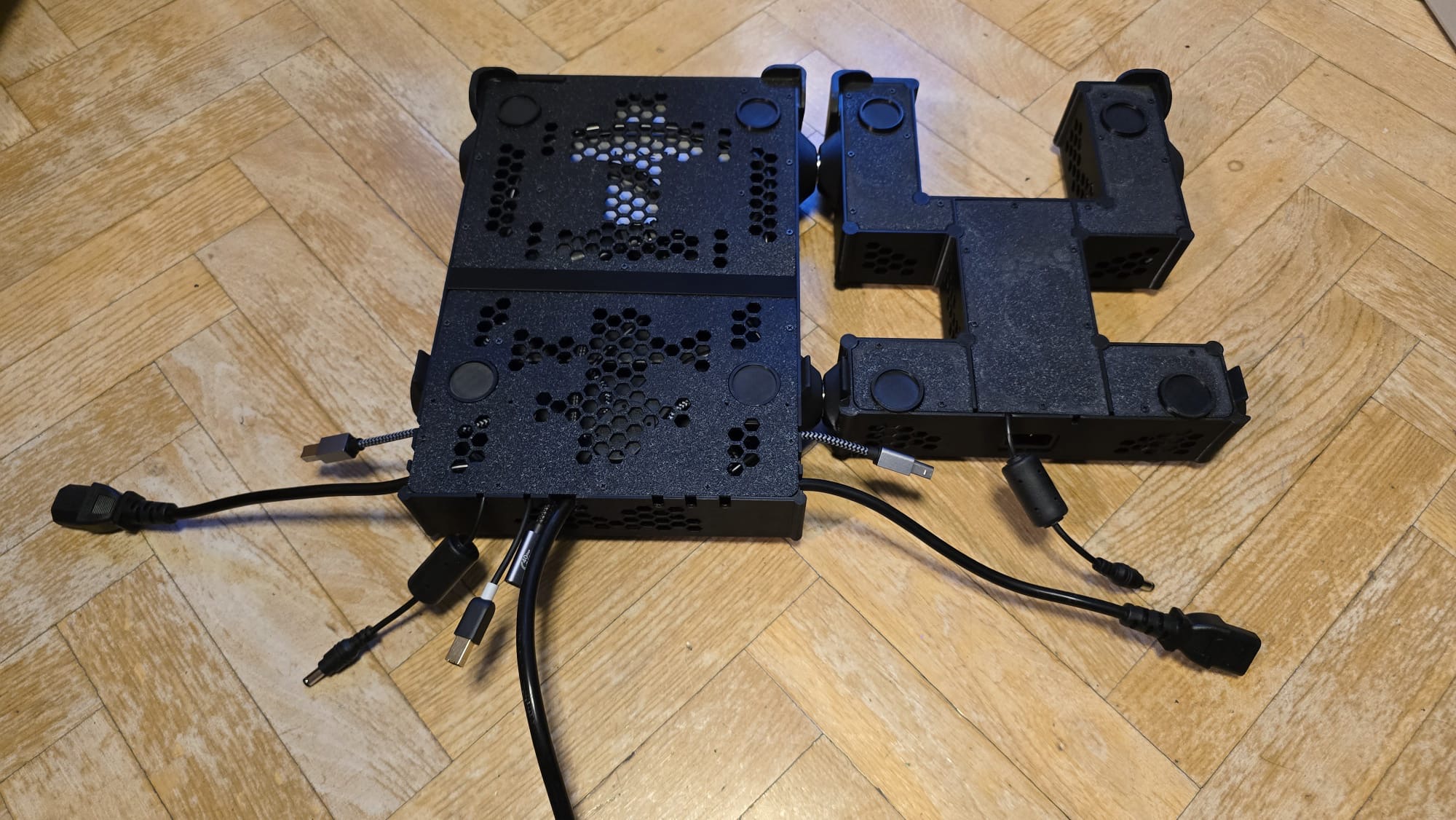
Montaje real — bloque
Fotografías del bloque de piezas ya fabricado e instalado.
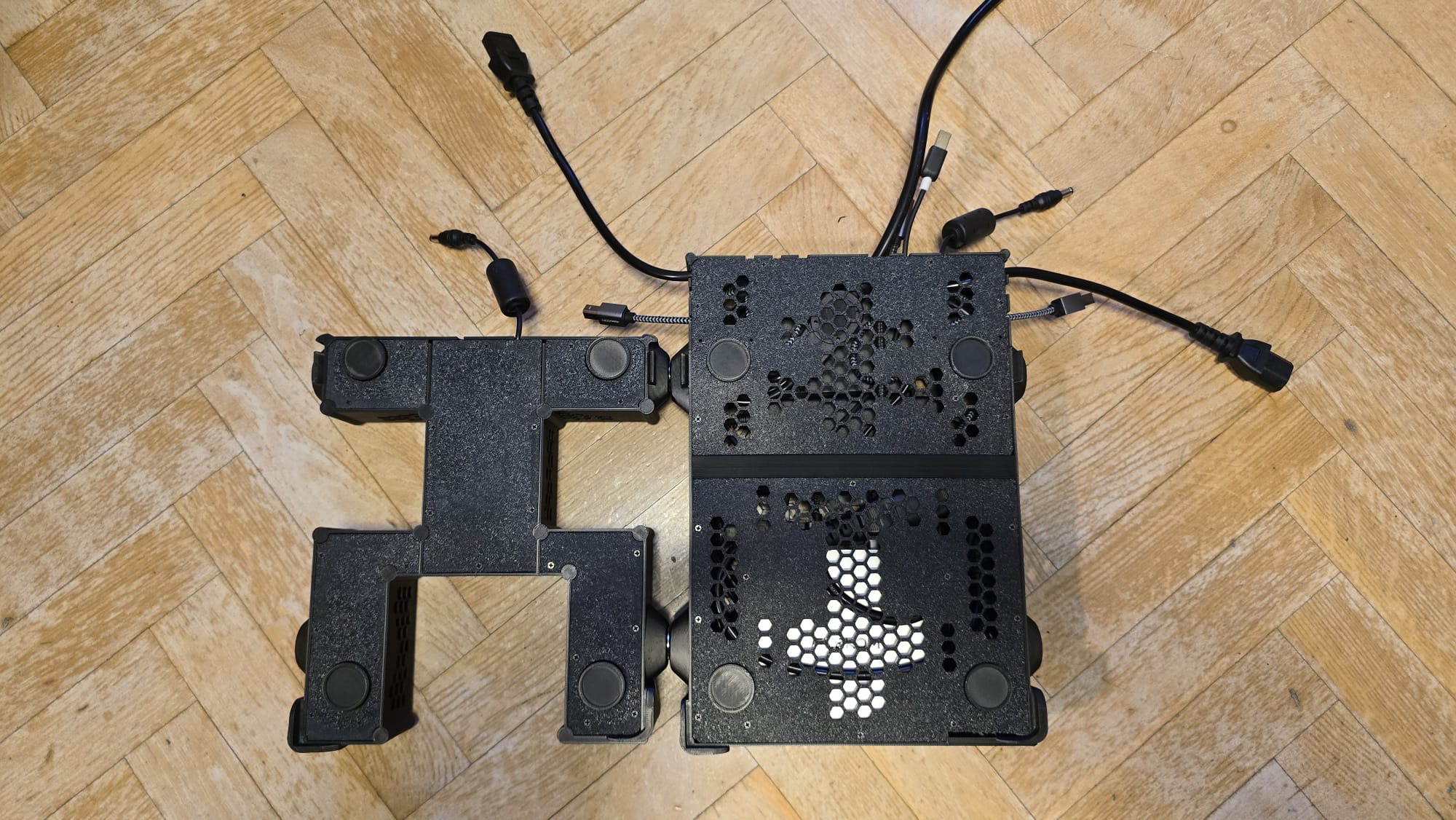
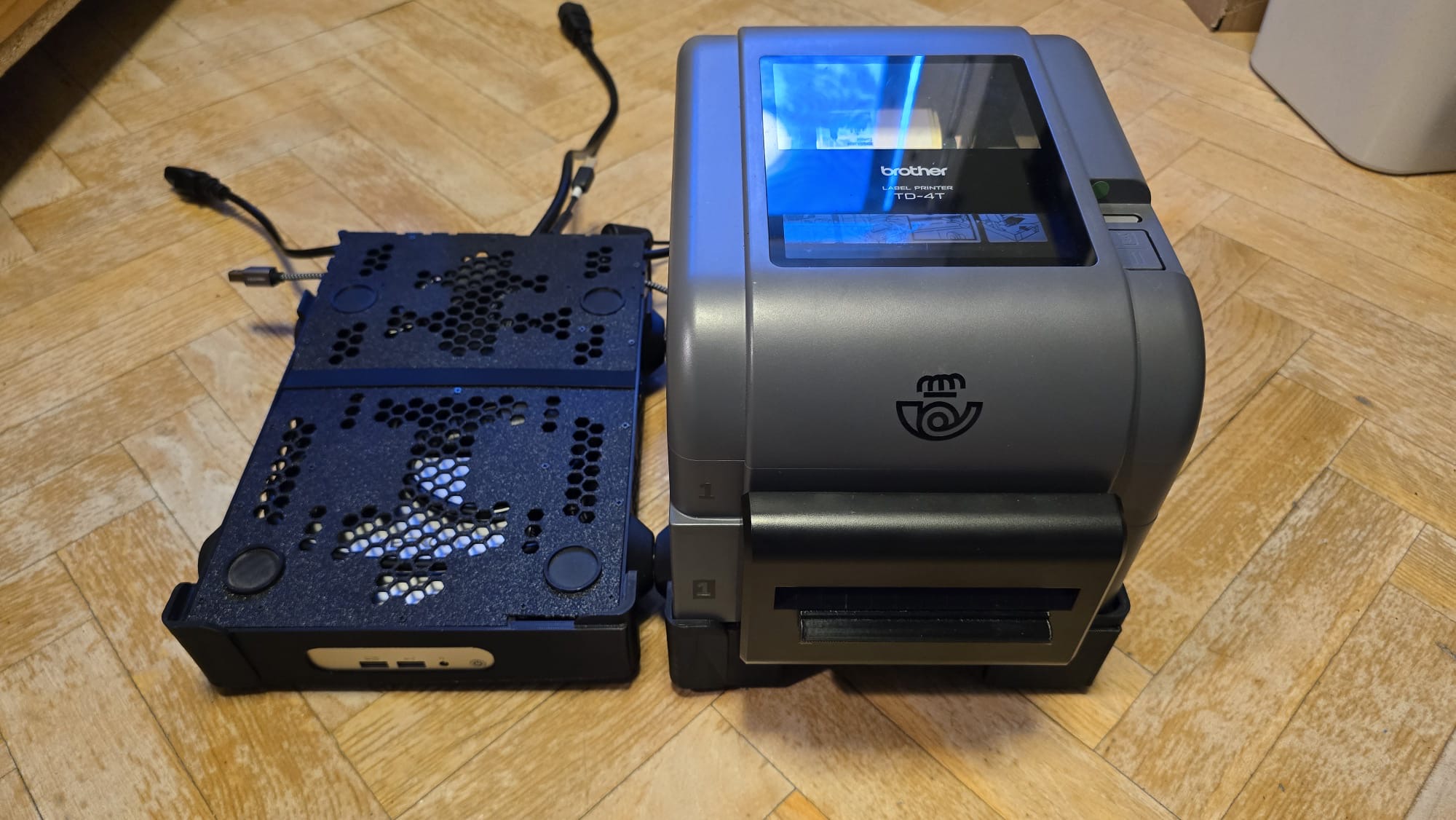
Montaje real — Mini PC e impresoras
Fotografías del Mini PC y las impresoras instalados en su sitio.
Guía de Kiosko
El Kiosko es la pantalla de venta. Muestra los dos modelos de sello del evento activo, la tabla de tarifas y los totales en tiempo real.
Qué aparece en pantalla
- Modelos de sello: dos previsualizaciones, Sello A (izquierda, impresora Modelo 1) y Sello B (derecha, Modelo 2), con la imagen, la fecha, la localidad y el código de etiqueta del evento activo.
- Tabla de tarifas con columnas Límite, Cantidad, Modalidad y Precio. Las filas son: Tira A×4, Tira 4 Tar., Tarifa A, Tarifa A2, Tarifa B y Tarifa C.
- Cesta: el total actual y el Presupuesto restante.
- Contadores de rollo y de Tickets al pie.

Cómo se vende
- Escribe la cantidad de cada tarifa en la columna de su modelo (izquierda = Sello A, derecha = Sello B).
- Comprueba el total en Cesta y que no supera el Presupuesto restante.
- Pulsa Imprimir para confirmar la venta y mandar las etiquetas a la impresora.
Modos y opciones
- Modo normal: usa el código del evento activo.
- Modo Oficina: usa el código especial de oficina en lugar del código del evento (se configura en Configuración → Código especial (Oficina)).
- Logo FERIA / Sin logo: activa o desactiva la impresión del logo PNG.
- Precio local / secundario: pulsa el precio para alternar entre la moneda local y la complementaria.
- Formato P&G / Formato SVVS: cambia el formato de la etiqueta/ticket.
Corregir y reiniciar
- Error de impresión: anula la última venta (pide confirmación).
- Resetear Cesta: pone todas las cantidades a cero.
- Pausar / Reanudar: detiene o continúa la impresora.
Algunas acciones de venta están limitadas y pueden mostrar el aviso «Función no disponible en la versión demo».
Guía de Eventos
La pestaña Eventos gestiona las ferias. Aquí eliges el evento activo (el que se vende en el Kiosko) y, en la sección Editar Eventos, creas, modificas o eliminas eventos.
Elegir el evento activo
En la parte superior seleccionas el Año y el Evento. Debajo se previsualizan el modelo izquierdo y derecho y el código resultante. Ese será el evento con el que trabaje el Kiosko.

Crear o modificar un evento
En Editar Eventos, pulsa + Crear evento. El formulario pide:
- Código Feria (máx. 4 caracteres) y Código País (máx. 2) — forman el código que va en la etiqueta.
- Nombre del evento (p. ej. Feria Ejemplo A).
- Feria (para ticket) y Lugar (para ticket) — textos que salen en el ticket.
- Fechas (para etiqueta) y Localidad.
- Grupo de tarifas — obligatorio; define los precios disponibles.
- Motivo izquierda y Motivo derecha — los sellos de cada modelo (se eligen por año del sello).
- Plantilla (layout): imagen a la derecha, izquierda, inferior o superior.
- Selección de tarifas: marcas qué tarifas individuales y tiras del grupo estarán disponibles.

Puntos importantes
- Al modificar un evento, el año y el nombre no se pueden cambiar.
- No se puede borrar el evento que se está usando: activa otro antes.
- Crear o guardar en la nube requiere conexión a internet. Usa Sincronizar eventos para descargar los cambios.
Los eventos de ejemplo (Feria Ejemplo A y B) son de solo lectura. Puedes crear y editar hasta un número limitado de eventos propios del año actual.
Guía de Máquina
La pestaña Máquina configura el código de la etiqueta, el ticket y los rollos. Los cambios no se aplican hasta pulsar Guardar.
Código de etiquetas
Define el código impreso en cada etiqueta:
- Modo, Mes (automático o manual), País, Año.
- Código evento (4 caracteres).
- ID Cliente: contador de sesión incremental (0–9999).
- ID Producto: valor fijo (no editable).
Formato del ticket
Es la factura simplificada que acompaña a la venta:
- Cabecera y Detalle líneas 1–3 (textos legales del pie).
- Tipo de documento: título (solo perfil FERIA) y título de la copia.
- Límite de importe (solo FERIA).
- Modo fecha del ticket: automático o manual.
- Imprimir copia (S/N) y Master set (S/N).

Rollos de etiquetas
Cada modelo (1 y 2) usa un rollo de etiquetas. Esta sección controla las existencias y las reposiciones:
- Máximo Nº de Tickets y cantidad actual de tickets.
- Existencias de cada rollo instalado.
- Confirmar rollo quitado: al retirar un rollo.
- Instalar rollos etiquetas: indicas las etiquetas en rollo y las desechadas en la instalación, y pulsas Confirmar colocación rollo.

Tiras especiales
Define los importes de venta para 1, 2 o 3 tiras especiales (un importe de 0 anula la tira) y si se imprimen (S/N) en cada modelo.
Guía de Configuración
La pestaña Configuración reúne los ajustes generales en secciones desplegables. Estos son todos los apartados:
Impresoras
Busca las impresoras disponibles y asigna una a cada destino: Sellos Mod.1, Sellos Mod.2 y Tickets. También puedes pausar y reanudar cada una.

Código especial (Oficina)
Código que se usa cuando el Kiosko entra en modo oficina. Se define el Código Oficina (máx. 4) y el Código País (máx. 2).
Grupos de tarifas
Crea y edita los precios por año. Cada grupo tiene tarifas individuales y tiras. Reglas: mínimo 2 tarifas individuales, nombres de máximo 16 caracteres y cada tira debe abarcar al menos 2 tarifas.

Resto de apartados
- Número de corte: tamaño de agrupación de etiquetas (entre 2 y 16).
- Idioma: Español o Inglés.
- Teclado virtual: activarlo y elegir su idioma.
- Rotación de impresión: gira el sello 180° para impresoras que imprimen al revés.
- Licencia: estado, tipo y dispositivos de tu licencia.
- Base de datos sellos: sincroniza el catálogo de sellos con la nube; en la versión completa también sube y borra sellos.
- Formato P&G: cambia el formato de etiqueta y añade «ESP» al título del ticket.
Guía de Informes
La pestaña Informes muestra los resultados de ventas por feria y permite exportarlos.
Qué muestra
- Un selector de Feria y un botón Actualizar.
- Tres tarjetas resumen: Ventas, Etiquetas e Importe.
- Una gráfica de etiquetas acumuladas por día.
- Una tabla resumen por producto con Tipo, Producto, Unidades, Etiquetas e Importe.

Exportar
- Exportar CSV: descarga todas las ventas en un archivo para hoja de cálculo.
- Exportar y limpiar: guarda un CSV de la feria seleccionada y borra sus ventas de la base de datos (hace una copia de seguridad antes y pide confirmación).
Primeros pasos
Recorrido completo para un usuario nuevo, usando los datos de la versión demo. Sigue estos pasos en orden para crear tu primer evento y venderlo.
-
Crear las tarifas
Ve a Configuración → Grupos de tarifas y crea un grupo para el año. En la demo es Tarifa Básica 2026 (moneda local EUR, complementaria USD):
Tipo Nombre Precio local Precio compl. Tarifa Tarifa A 1,50 € 1,70 $ Tarifa Tarifa B 2,00 € 2,20 $ Tarifa Tarifa C 3,00 € 3,30 $ Tarifa Tarifa D 5,00 € 5,50 $ Tira Tira 4 Tar. 11,00 € 12,10 $ Tira Tira A+B 3,40 € 3,80 $ Recuerda las reglas: al menos 2 tarifas, nombres de máximo 16 caracteres y cada tira con 2 o más tarifas.

Paso 1: grupo de tarifas. guide/primerospasos-01-tarifas.png -
Configurar los códigos de feria y oficina
El código de feria se introduce al crear cada evento (Código Feria + Código País). En la demo: Feria Ejemplo A usa FEA + 26 y Feria Ejemplo B usa FEB + 26.
El código de oficina se define en Configuración → Código especial (Oficina) y se usa cuando el Kiosko vende en modo oficina.

Paso 2: código de oficina. guide/primerospasos-02-codigos.png -
Tener los sellos en la base de datos
Los sellos se gestionan en Configuración → Base de datos sellos. En la demo vienen precargados Saturn, Satellite y Empty (cada uno con su fondo .jpg y su logo .png).
Demo vs. versión completaEn la demo los sellos son de solo lectura. En la versión completa, pulsa Sincronizar con la nube para descargar el catálogo, o sube un sello nuevo (2 archivos: uno .jpg y uno .png, entre 1 KB y 2 MB, a 300 dpi).

Paso 3: sellos en la base de datos. guide/primerospasos-03-sellos.png -
Crear un evento con las tarifas y los sellos
En Eventos → Editar Eventos, crea el evento con los datos de Feria Ejemplo A:
- Nombre: Feria Ejemplo A
- Feria (ticket): Feria Nacional del Sello de Madrid
- Lugar: IFEMA - Feria de Madrid
- Fechas: 12-15 marzo 2026 — Localidad: Madrid
- Grupo de tarifas: Tarifa Básica 2026
- Motivo izquierda: Satellite — Motivo derecha: Saturn

Paso 4: crear el evento. guide/primerospasos-04-evento.png -
Editar el ticket y añadir los rollos
En Máquina, completa los datos del ticket (cabecera, líneas de detalle, títulos, límites) e instala los rollos para el Modelo 1 y el Modelo 2 indicando las etiquetas en rollo y las desechadas. Pulsa Guardar.

Paso 5: ticket y rollos. guide/primerospasos-05-ticket-rollos.png -
Tener en cuenta las impresoras
En Configuración → Impresoras, asigna una impresora a Sellos Mod.1, Sellos Mod.2 y Tickets. Sin esta asignación la venta no podrá imprimir.
-
Usar la pestaña Kiosko
Abre Kiosko: ya verás los sellos Satellite y Saturn y las tarifas del grupo. Introduce cantidades, revisa el total de la Cesta y pulsa Imprimir para vender.

Paso 7: vender en el Kiosko. guide/primerospasos-06-kiosko.png -
Ver los resultados en Informes
En Informes, elige la feria y pulsa Actualizar. Verás las ventas registradas — en la demo, por ejemplo, 12 etiquetas de Satellite con Tarifa A el 12/03, más ventas de Saturn y tiras — con sus totales y la gráfica por día. Desde aquí puedes exportar el CSV.

Paso 8: resultados en Informes. guide/primerospasos-07-informes.png